Un elemento poco usato nei tour virtuali è l'audio3D, ovvero i suoni caratterizzati dall'essere posizionati in punti precisi nello spazio e con un volume sonoro percepito che dipende anche dall'angolo di rotazione della vista rispetto al punto in cui la fonte sonora è collocata. Un corretto uso di elementi di questo tipo rende più naturale la scena visualizzata dal visitatore, contribuendo alla sensazione di immersività che è uno degli elementi di un tour virtuale.
LA DEMO
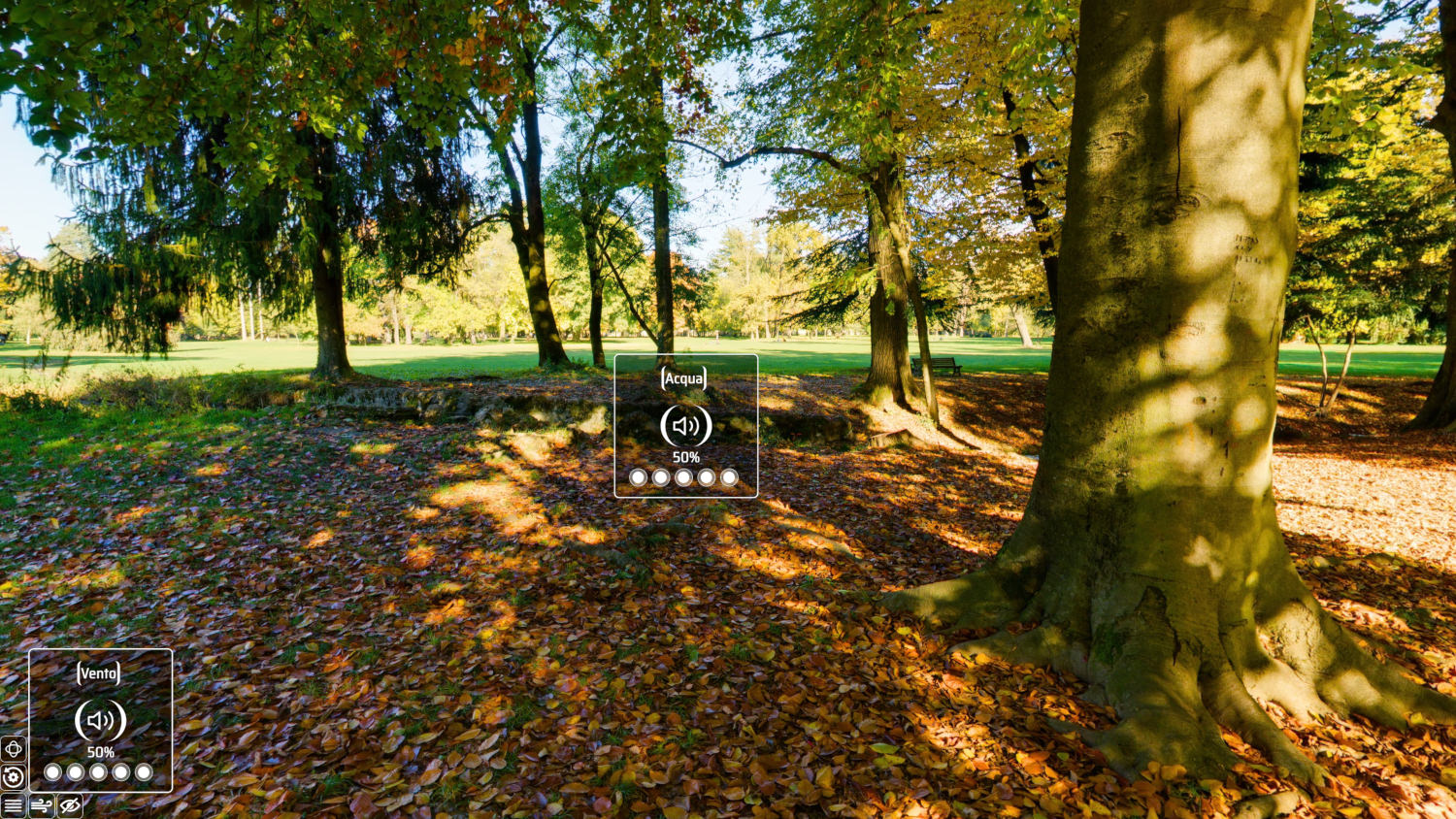
In questa demo, una scena naturale ripresa nei Giardini della Villa Reale di Monza, si sommano 4 suoni: il vento è omnidirezionale mentre cani, acqua ed uccelli sono 3D posti in punti diversi dello spazio. È anche interattiva, è infatti possibile intervenire su ogni singolo suono per modificarne il volume (di default è al 50%). Questo permette di valutare più configurazioni sonore, ogni visitatore può costruirsi quella che ritiene più realistica.
Per entrare nel tour virtuale cliccare sull'immagine
In basso a sinistra c'è un menù con alcuni tasti, da sinistra in alto:
Attiva/disattiva la rotazione automatica
Resetta tutti i parametri
Attiva/disattiva il menù
Attiva/disattiva la gestione del suono del vento (il suono omnidirezionale)
Attiva/disattiva i popup dei suoni direzionali 3D (i popup indicano anche il punto in cui è messa la fonte del suono)
Per la gestione del volume dei vari suoni, viene attivato un popup posizionato dove è collocato il suono (nel caso del vento, essendo omnidirezionale, il popup si apre nell'area del menù). Viene indicato il tipo di suono a cui fa riferimento, la percentuale del volume attuale e vengono mostrati 5 tasti per l'impostazione del volume. Il tasto più a sinistra azzera il volume, il tasto più a destra lo imposta al 100%, i tasti intermedi hanno valori di 25%, 50% e 75%. Un buon modo per iniziare potrebbe essere azzerrare il volume del vento, valutare gli altri per poi riattivare il suono di fondo.